画像の表示倍率に合わせて図形も伸縮するオーバレイの生成方法を示します。
【プレビュー】
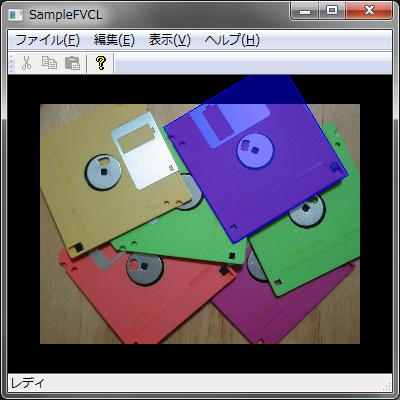
- 1. オーバレイへのポインタ
- CMainFrame のヘッダーに CFvOverlay のポインタを保管するメンバーフィールドを追加します。 後述のオーバレイの生成で CFvDisplay に追加したオーバレイを保管する為に使用します。 ここでは、m_overlay1 というインスタンス名で作成しています。
MainFrm.h
protected: // コントロール バー用メンバ.CStatusBar m_wndStatusBar;CToolBar m_wndToolBar;//CChildView m_wndView; // 既定のビュー.CEvView m_wndView; // 画像ビュー.FVCL::Data::CFvImage m_image; // 表示対象の画像オブジェクト.FVCL::GDI::CFvOverlay* m_overlay1; // オーバレイ(スケーリング有り)
追加したポインタをコンストラクタで NULL 初期化します。
MainFrm.cpp
CMainFrame::CMainFrame(){m_overlay1 = NULL;}
- 2. オーバレイの生成
- 下記のように CreateOverlay でオーバレイを生成し、SetScaling で伸縮属性を true に設定します。 ここでは、OnViewOverlay1 イベントハンドラ内に処理を記述しています。 メニュー項目の作成やイベントハンドラの作成方法については省略します。
MainFrm.cpp
void CMainFrame::OnViewOverlay1(){// オーバレイ(m_overlay1)が生成済みの場合は無視します.{AfxMessageBox(_T("既に生成されています."));return;}// オーバレイを生成して、ポインタを保管します.m_overlay1 = m_wndView.m_display.CreateOverlay();m_overlay1->SetScalingMode(FVCL::GDI::ScalingMode::Center);// ----------------------------------------// 1) 矩形の描画.// ※後述の 3-1. 図形の描画 (矩形) を参照.// 2) 画像の描画.// ※後述の 3-2. 図形の描画 (画像) を参照.// ----------------------------------------m_wndView.ReDraw( false );}
- 3-1. 図形の描画 (矩形)
- 前述で作成したオーバレイに図形を描画します。 ここでは傾きのある青い矩形の枠を描画しています。
// 1) 矩形の描画.FVCL::GDI::CFvGdiRectangle* rect =m_overlay1->DrawFigure( FVCL::Data::CFvRectangle(0,0,134,136) ));rect->SetPosition( FVCL::Data::CFvPoint(123,23) );rect->SetAngle( -31.0 );
- 3-2. 図形の描画 (画像)
- 次に画像を描画します。 ここでは、前述の矩形枠の半透明塗り潰しとして利用しています。
// 2) 画像の描画.FVCL::GDI::CFvGdiImage* gimg =m_overlay1->DrawImage(FVCL::Data::CFvPoint(0,0), 0xFF);gimg->SetPosition( FVCL::Data::CFvPoint(123,23) );gimg->SetAngle( -31.0 );gimg->SetPixelRGB(0,0, FVCL::Conversion::ToRGB32(0x00,0x00,0xFF));gimg->SetAlpha(0x7F);gimg->SetStretchHorzSize(134);gimg->SetStretchVertSize(136);